
こんにちは、現役エンジニアの inno_tech です。
住宅ローン控除をするための年末調整の場面で、住宅借入金等特別控除証明書(紙)が届いていない、見つからない… というようにお困りでないでしょうか?

ぼくもハマってしまったので参考にしてね!
住宅借入金等特別控除証明書 が届かない理由
まずは住宅ローン控除と住宅借入金等特別控除証明書についておさらいですが、
- 住宅ローン控除を行う初年度は、自分で確定申告する.
- 2年目以降は、会社の年末調整で住宅子ローン控除の手続きができる.
その際、住宅借入金特別控除証明書が必要になる.
という仕組みになっています。
しかしながら、住宅借入金特別控除証明書 が税務署から郵送されてこないというケースがあり、証明書が見なくて焦った、という経験をしました。
このページにたどり着いた君も多分これが原因じゃない?
初年度の確定申告をe-Taxで行っていたので、確定申告書の控えPDFを確認してみると…
たしかに「電子情報処理組織(e-Tax)による交付」を 「希望する」になっていました。
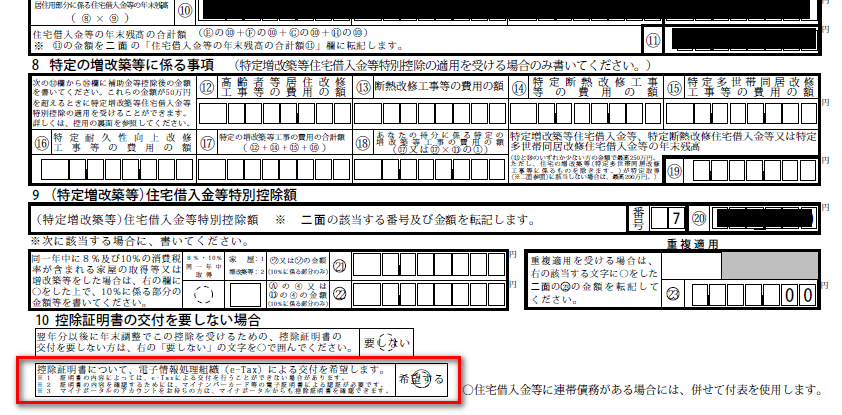
この場合、住宅借入金等特別控除証明書は郵送では届かず、電子交付されているため、自分でダウンロードする必要があります。
電子版 住宅借入金等特別控除証明書 の入手方法
結論としては、QRコード付き証明書等作成システム を使って、自分で証明書を発行・PDFファイルをダウンロードする必要があります。
必要なものは以下です。
- パソコン (PC)
- マイナンバーカード
- マイナンバーカードの利用者証明用電子証明書パスワード(数字4桁)
- マイナンバーカードの読み取りに対応したスマートフォン または ICカードリーダー
次の章から、具体的な手順を解説していきます。
手順1. マイナポータル から XMLファイルを入手
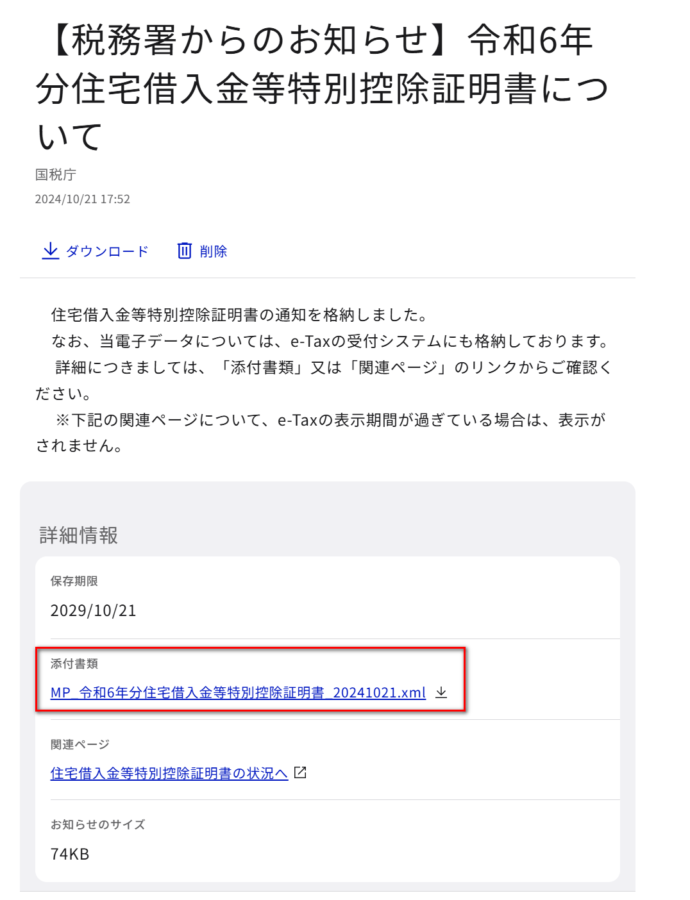
電子版の住宅借入金等特別控除証明書を発行するためには、「住宅借入金等特別控除証明書のXMLファイル」をマイナポータルから入手する必要があります。
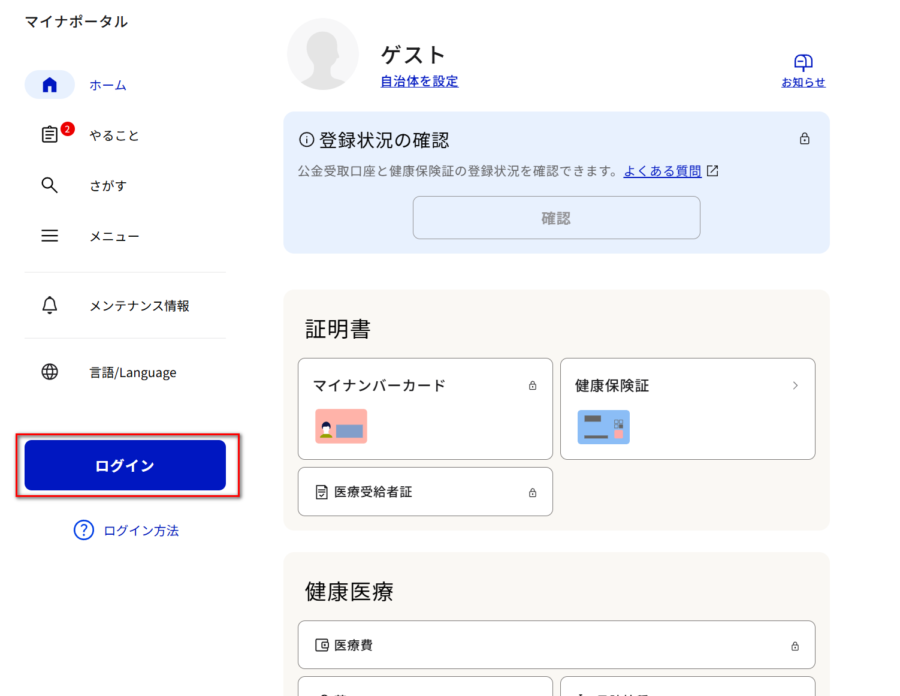
まずはPCから マイナポータル にアクセスして、ログイン をクリックします。
ログイン方法は、①PC に ICカードリーダーを接続し、マイナンバーカードを読取りしてログインする方法 と、②スマホアプリ(マイナポータル)とマイナンバーカードを使ってログインする方法の2通りあります。
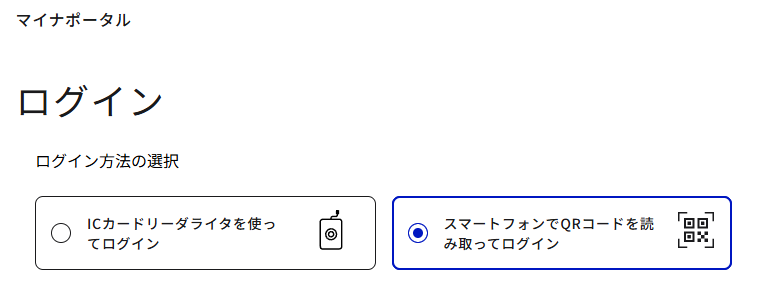
今回は②の方法で説明します。この場合、PC画面上に表示されるQRコードをスマホを使って読み取ることで本人認証を行います。
スマホで マイナポータルアプリ をインストールします。(手順は省略, アプリストアからダウンロード可能です)
次に、スマホのマイナポータルアプリを起動し、「読取り」メニューからカメラを起動します。そして、PC画面上に表示されているQRコードをスマホで読み取ります。
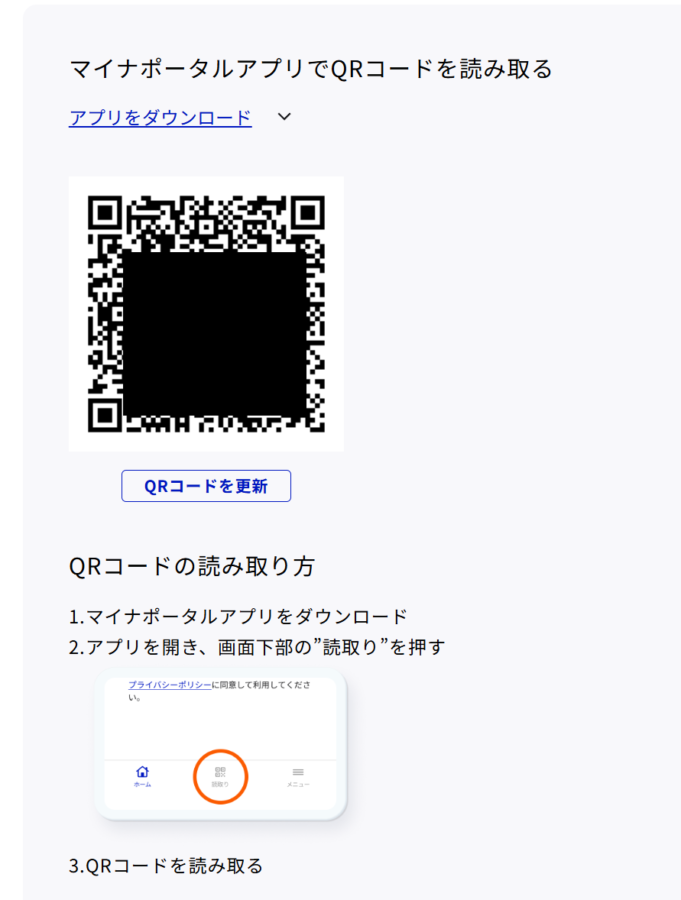
そして、スマホ側で マイナンバーカード用利用者証明用電子証明書のパスワード(数字4桁)を入力し、マイナンバーカードをスマホにかざして読み取ることでログインができます。
マイナポータルにログインすると、以下のように、税務署から住宅借入金等特別控除証明書についてのお知らせが届いているはずです。
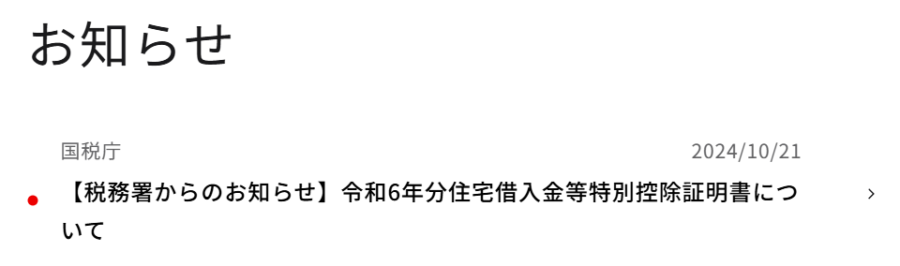
これをクリックしてメッセージを開くと、添付書類として「XMLファイル」がありますので、これをダウンロードしてPCに保存します。
補足|e-Tax から XMLファイル をダウンロードも可能
上記のXMLファイルは、e-Taxにログインしてダウンロードすることも可能です。
(通知書等一覧 > 住宅借入金等特別控除証明書 から、申告年度の証明書を確認)

続いて、QRコード付き証明書作成システムを利用するために、PC側のセットアップを進めます。
手順2. QRコード付き証明書作成システム の セットアップ
QRコード付き証明書作成システムを利用するために、事前にPC側に必要なソフトウェアがあるため、セットアップを行います。ここでは、Windows用のセットアップ手順を説明します。
QRコード付き証明書作成システム の セットアップ(Windows)
PCから こちらのe-Tax 公式ページ にアクセスし、「事前準備セットアップ」のインストーラーをダウンロードします。
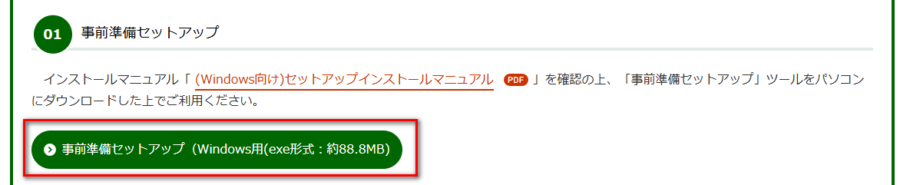
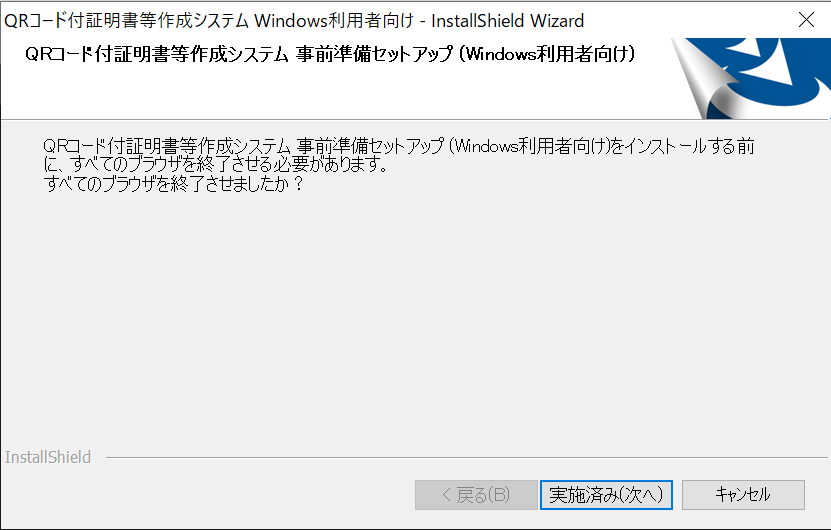
インストーラーを実行し、インストールを進めていきます。まずはブラウザを終了し、「実施済み(次へ)」をクリック。
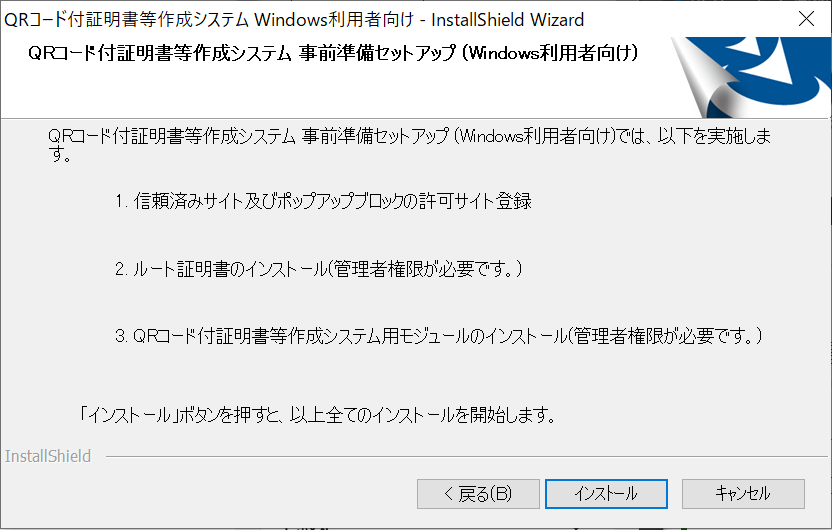
続いて、インストール をクリック。
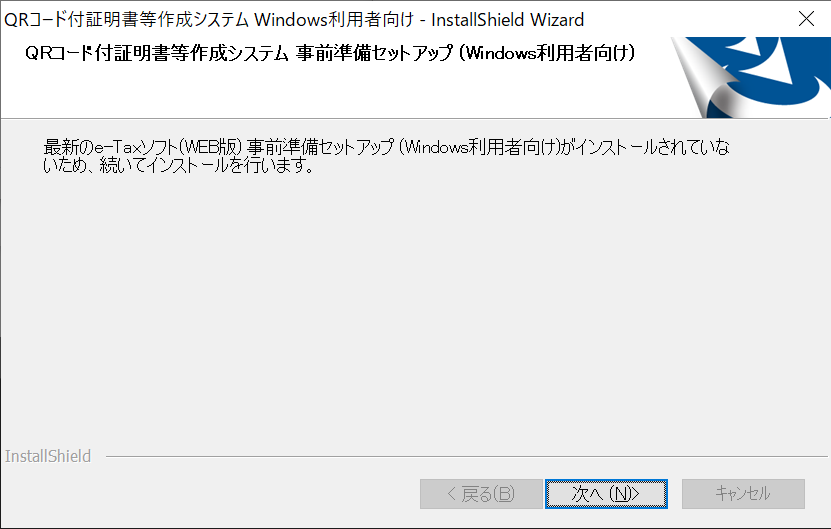
引き続き、画面に従ってインストールを進めます。「次へ」をクリック。
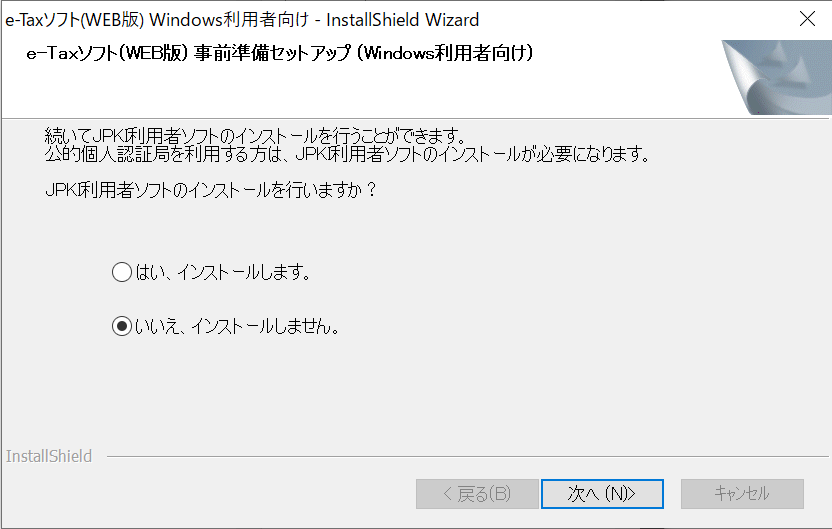
JPKI利用者ソフト は 特にインストールしなくても問題ありません。
以上でインストールが完了です。
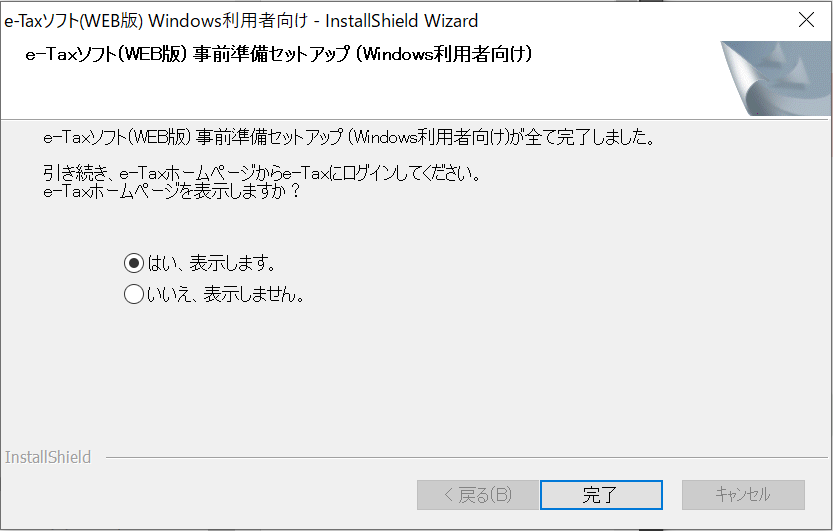
さらに、Webブラウザ Chrome用の拡張機能をインストールする必要があります。
ブラウザの拡張機能 「e-Tax AP」のインストール
まず、PCにChromeがインストールされていない方は、ここからインストールしておいてください。
Chromeをインストールできたら、Chromeを起動して Chrome拡張「e-Tax AP」をインストールします。(ここのリンクをクリックし、「Chromeに追加」)

以上でセットアップ作業は終了です。
あとちょっと頑張って!
手順3. QRコード付き証明書等作成システム を利用して住宅借入金等特別控除証明書を発行
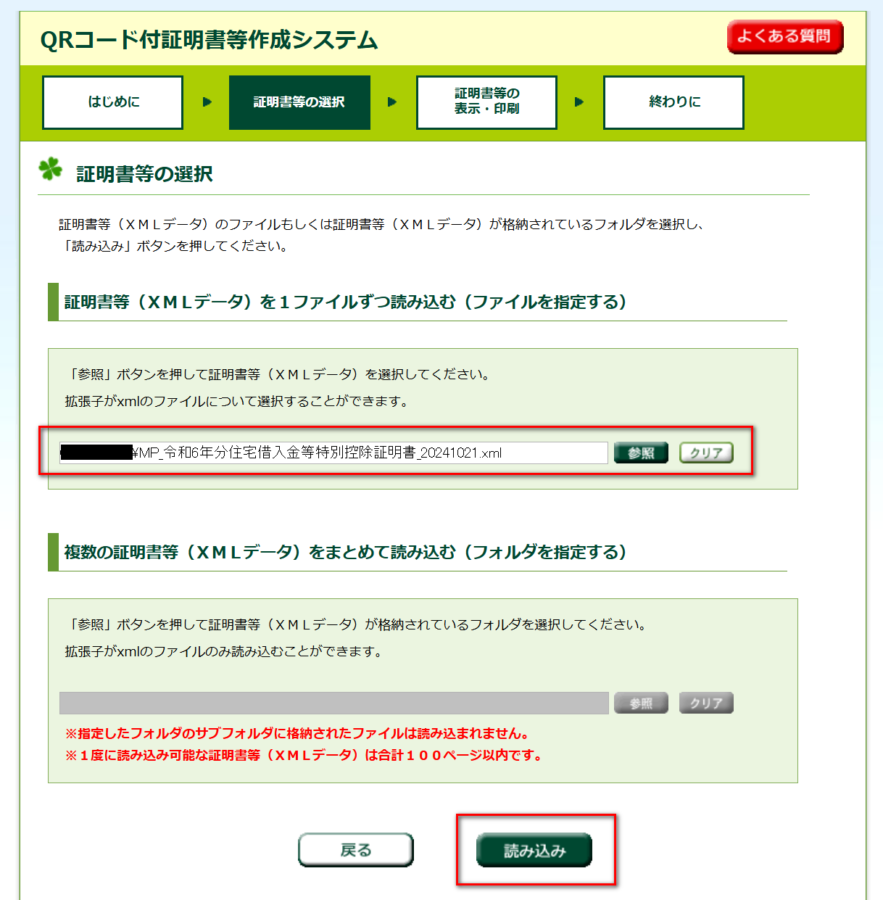
XMLファイルのダウンロードと、PCセットアップが完了したら、QRコード付き証明書等作成システム にChromeでアクセスします。
すると、以下のような画面が開くので、事前にダウンロードしたXMLファイルを指定した上で、読み込みをクリックします。
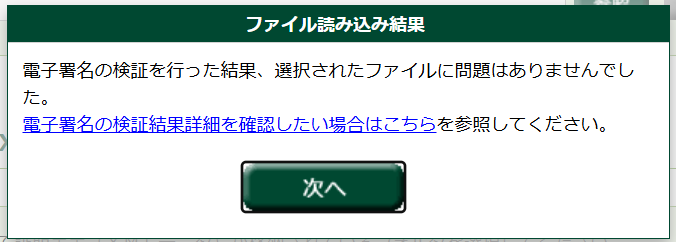
XMLファイルに問題がなければ、以下のようなメッセージが表示されます。
次の画面で、先ほど選択したXMLファイルのチェックボックスをクリック(チェックON)し、 「表示・印刷」 をクリックします。

すると、住宅借入金等特別控除証明書 がPDFとして表示されます。これを保存・印刷し、年末調整の添付書類として提出します。
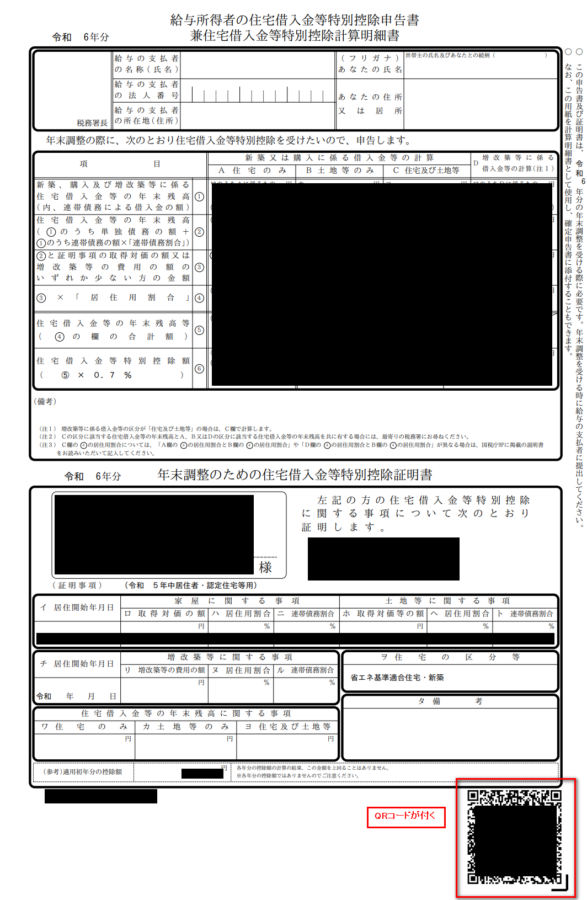
印刷したうえで、上半分の明細書部分は自分で記入する必要があったよ。
まとめ
今回のまとめです。
- 住宅ローン控除の初年度確定申告時に、電子情報処理組織(e-Tax)による交付を希望すると、住宅借入金等特別控除証明書は郵送されない.
- QRコード付き証明書等作成システムを利用して、住宅借入金等特別控除証明書を入手する.
- QRコード付き証明書等作成システムを利用するための事前準備を解説.
最後に、 2024年にamazon ビジネス実用本の売れ筋ランキング で1位にもなったこちらの書籍はご存じでしょうか?もしご存じでなければこちらからレビューをチェックしてみてはいかがでしょうか。
参考になったでしょうか。
ほかにも役立つ情報が他のページにもあるかもしれません。
ご覧になるかはあなた次第です!
この記事がイイねと思ったら、Twitterフォロー か にほんブログ村のどちらかしてくれたら嬉しいよ!
コメント / ご要望