

こんにちは、現役エンジニアの inno_tech です。
WordPressで簡単に問い合わせフォームを作成する方法 をお探しでしょうか?
近年、Googleは サイトの信頼性(TrustWorthiness) も重視する要素の一つであると開示しております。
Googleの検索アルゴリズムで上位に表示されやすくする(SEO対策)ためにも、問い合わせフォームの設置は必要です。
問い合わせページの設置には WPForms というプラグインで実現します。
まずは WPFormsを導入
通常のWordPress用プラグインのインストールと同じやり方で追加すればOKです。
初めての方は下記の手順で進めてください。
まず、WordPressの管理画面を開き、プラグイン > 新規追加 をクリックします。
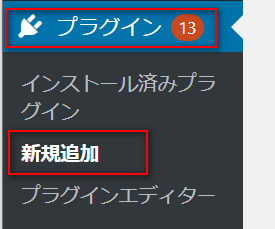
続いて、検索ボックスに「WPForms」と入力すると、プラグインが見つかります。
「使用中のWPバージョンと互換性あり」と表示があることを確認し、今すぐインストールをクリックしてください。

インストール完了後、有効化のボタンが表示されます。 これをクリックしプラグインを有効化します。

プラグインが有効化できていれば、WordPress管理画面 > WPForms のメニューが表示されます。

続いて、WPFormsの設定をしていきましょう。
WPFormsでお問い合わせフォームを作成
WPFormsでフォームを作成していきます。
テンプレートを選択
まずはWPFormsのトップから、新規追加 をクリックします。

続いて「テンプレート」を選択します。
お問い合わせ用に用意された「Simple Contact Form」のテンプレートを使用します。

テンプレートを編集
次のような編集画面が表示されます。必要なフィールドをドラッグアンドドロップで並べていくだけでページを作成できます。
今回は、英語表記の項目を日本語に変更します。
各項目をクリックすると編集画面が開くので編集していきます。

このように各フィールドをクリックすると、フィールドの編集画面が開きます。

編集完了後、右上にある 保存をクリックしてください。

固定ページ(お問い合わせ)の作成
さらにWPFomrsの問い合わせフォームを元に、WordPressの固定ページを作成してユーザーに公開します。
保存ボタンの隣にある 埋め込む をクリックして下さい。

新規ページを作成 をクリックします。

続いて、ページ名を入力し、次へ進みます。

すると、固定ページの編集画面が開きます。先ほど作成したお問い合わせフォーム用のショートコードが埋め込まれています。

実際に今回作成したお問い合わせフォームがこちらです。

以上で完成です。
さいごに
今回は、WPFormsを使ったお問い合わせページの作成方法を紹介しました。
- WPFormsプラグインをインストール
- WPFormsでテンプレートページをデザイン
- 固定ページにショートコードとして埋め込んで公開
より、本格的にSEOを学びたい方はこちらの書籍をお勧めします。

この記事がイイねと思ったら、Twitterフォロー か にほんブログ村のどちらかしてくれたら嬉しいよ!

コメント / ご要望