
こんにちは、現役エンジニアの inno_tech です。
Windows で使える おすすめのGitクライアント をお探しでしょうか?

GUIで git操作ができて使いやすいよ
Git Extensions とは?
Windowsで動作するGitクライアントでおすすめなものが Git Extensions です。おすすめポイントは以下の3点です。
- GUI で コミット履歴 や ブランチの確認を一目でわかりやすく確認できる。
- 各種gitコマンド もGUI上でオプションを設定する形で実行でき、gitコマンドに詳しくない初心者でも直感的にgit操作できる。
- オープンソースソフトウェアだが、ATTLASIAN社 SouceTree よりも安定して動作する(個人的な感想)

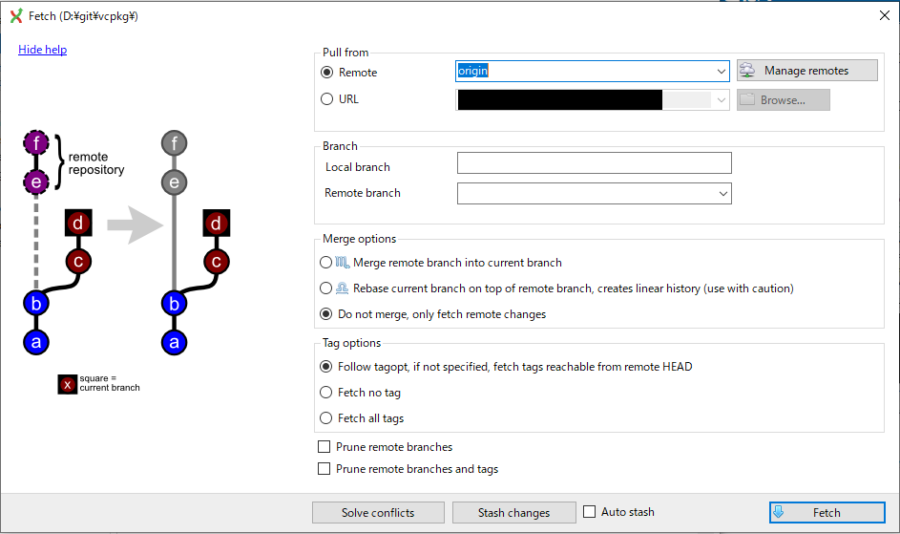
ちなみにGit Extensions公式Github は こちらです。
今回は、Git Extensionsのインストール方法を紹介します。
事前準備
gitクライアントですので、前提としてgit と Githubを使用する準備が整っていることが必要です。
- git のインストール
- Github のアカウント登録
- Githubアカウント に SSHキー登録
は済ませておいてください。
こちらはUbuntu用ですが参考まで。
事前準備が終わったら、Git Extensions のインストールを進めていきます。
Git Extensions の インストール
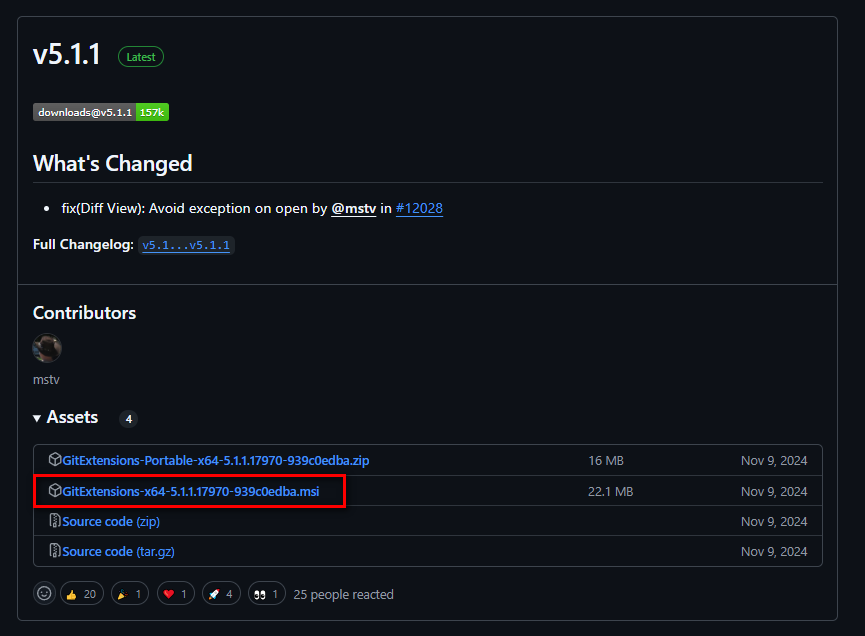
まず初めに、 Git Extensions の Github にアクセスし、Releases の 最新(Latest) バージョンのAssetsから、Windows用インストーラー(msi)をダウンロードしてください。
続けて、ダウンロードしたインストーラーを実行します。
最初に、「現在のユーザーのみにインストール」するか、「PCの全ユーザーに対してインストールするか」の選択をします。
今回は、全ユーザーにインストールします!

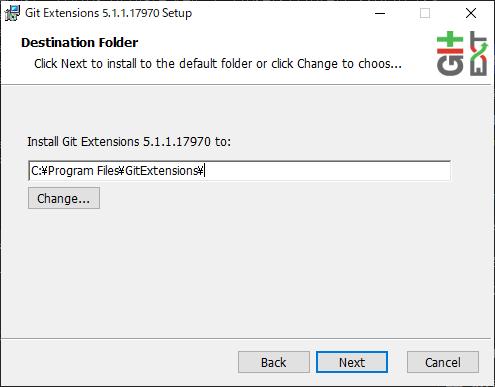
次は、インストール先の設定です。特別理由がなければ、デフォルトのままでよいでしょう。
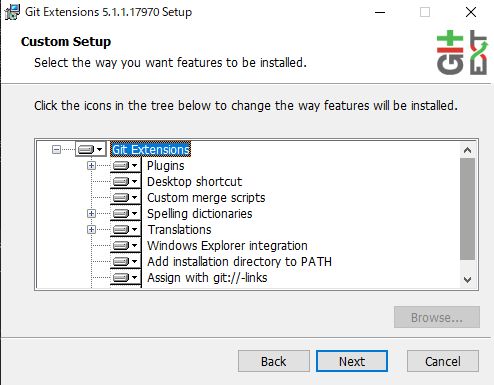
次は、インストールする内容の設定が出てきますが、特に変更せず、全ての内容をインストールしておくのがよいでしょう。
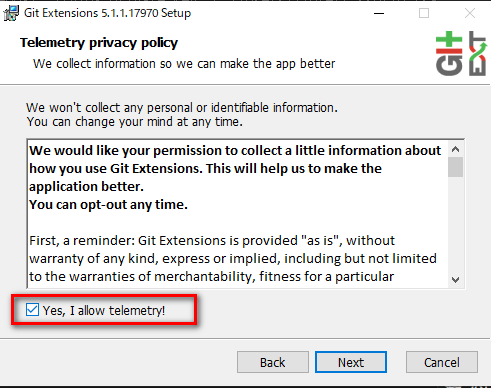
プライバシーポリシーについて説明があるので、チェックボックスをONにして、次へ進みます。
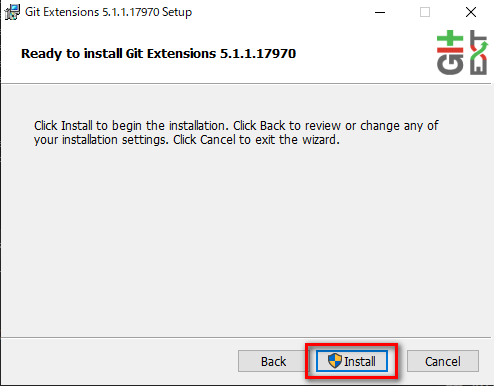
最後に確認画面が表示されますので、Install をクリックしてインストールを進めます。
インストールが完了したら、Finish をクリックします。

Git Extensions を起動 & 設定
スタートメニューに 「Git Extensions」が追加されているはずなので、これをクリックして起動します。

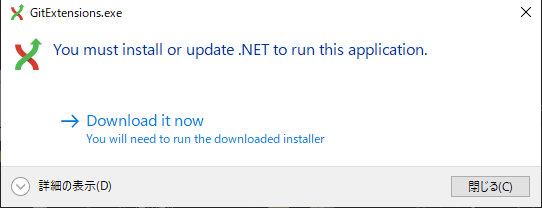
.Netフレームワークのバージョン更新が必要な場合、下記のような画面が表示されます。画面の「Download it now」のリンクをクリックして、インストーラーをダウンロード & インストールしてください。
設定関係で問題が検出された場合、最初に設定画面が自動で表示されます。下の画像のように Git と Gitユーザー名、パスワードの設定が緑色になるように修正してください。

Git Extensions を使ってリポジトリをクローン
設定が完了したら、早速 Git Extensions を使ってリポジトリをクローンしましょう。
ホーム画面から、「Clone repository」をクリックします。

続いて、Github(リモートリポジトリ)のクローンURL, クローン先のローカルディレクトリ を入力し、右下の Clone をクリックします。
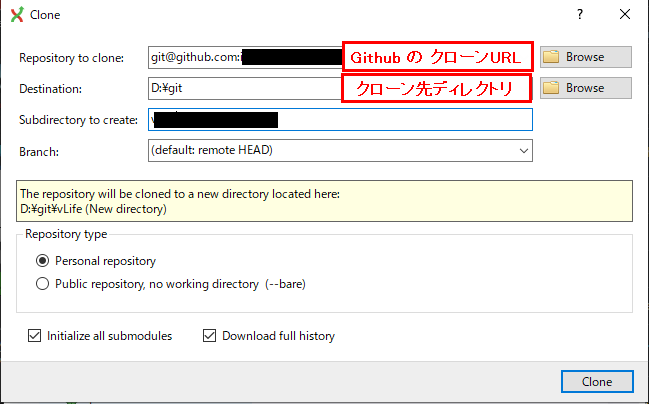
git@github.com: Permission denied (publickey). が発生した場合
クローンを実行した際、git@github.com: Permission denied (publickey). のエラーが発生した場合、OpenSSHによるSSH接続時に、SSH秘密鍵 がうまく参照できていない可能性があります。
対策として、c:\Users\[自分のユーザー]\.ssh配下に configというテキスト形式の設定ファイルを作成しておくことで、github.comへのアクセス時に使用するSSHキーを明示することができます。
Host github.com
    User git
    IdentityFile ~/.ssh/[自分のSSH秘密鍵名]
    AddKeysToAgent yes
IdentityFile に指定するSSHキーは、自分の環境に合わせて変えてね。
クローンが成功すれば、下の画像のように GUI上で コミット履歴 や ブランチを確認することができます。

Git Extensions の使い方
Git Extensions の 使い方 を 超ざっくり解説します。
まずは「Commands」メニュー内を開くと、Commit や Pull/Push といった基本的なgitコマンドが用意されています。

コミット履歴上で右クリックをすると、ブランチ操作系のメニューが表示されます。ブランチの作成(Create new branch here…) や チェックアウト (Checkout branch…) はここから行うことができます。
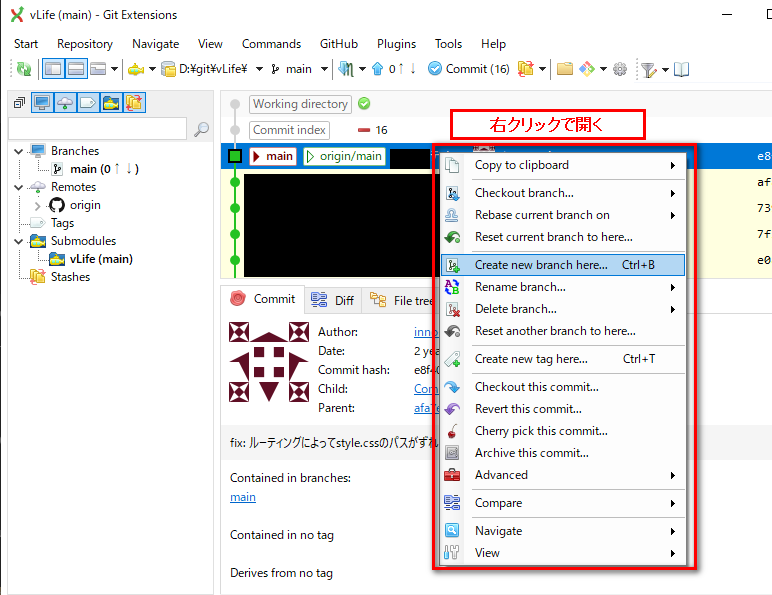
gitコマンドを覚えていなくてもGUIで直感的に使えて、
初心者でも使いやすいよ。
こちらはコミット画面です。
「変更ファイル一覧」から、コミットしたいファイルをStageボタンで選択すると「コミット対象のファイル一覧」に移動されます。必要なファイルとステージしたら、コミットメッセージ記入し、 Commitボタンを押せばコミット完了です。

まとめ
今回のまとめです。
- Windows向けGitクライアント は、Git Extensions がおすすめ.
- GUI上でコミット履歴やブランチの確認をすることができる.
- gitコマンドを覚えていない初学者でも、GUIメニューから必要なオプションを選択してgit操作ができる.
最後に、 2024年にamazon ビジネス実用本の売れ筋ランキング で1位にもなったこちらの書籍はご存じでしょうか?もしご存じでなければこちらからレビューをチェックしてみてはいかがでしょうか。
参考になったでしょうか。
ほかにも役立つ情報が他のページにもあるかもしれません。
ご覧になるかはあなた次第です!
この記事がイイねと思ったら、Twitterフォロー か にほんブログ村のどちらかしてくれたら嬉しいよ!
コメント / ご要望