
こんにちは、現役エンジニアの inno_tech です。
VSCode(Visual Studio Code)でエディターのタブサイズを変更する方法をお探しでしょうか?

VSCodeのインストール方法はこちらの記事を見てね。
ユーザー単位でタブサイズを変更する場合
まずは、プログラミング言語に関係なく、共通のタブサイズを変更する方法を説明します。
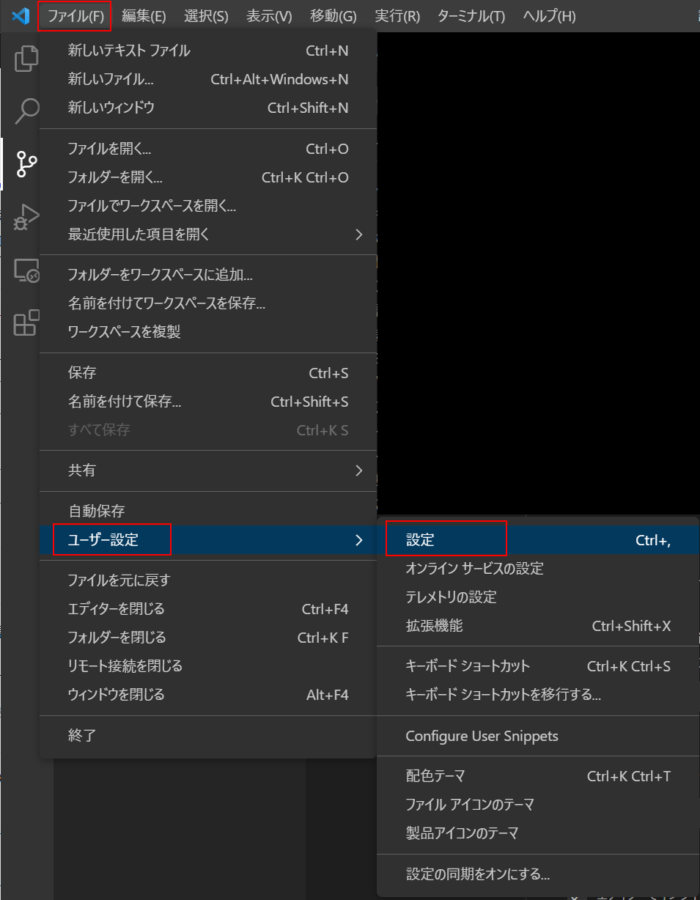
VSCode を起動し、ファイル > ユーザー設定 > 設定 を開きます。 ショートカット Crtl + ,でも設定が開けます。
設定画面の上部にある検索バーから「Tab Size」と検索すると Editor: Tab Size という項目が出てきます。あなたが設定したいタブサイズに変更してください。(デフォルト : 4 )

続いて、プログラミング言語(ファイル拡張子)単位 で タブサイズを切り替える方法 を説明します。
プログラミング言語ごとにタブサイズを変更したい場合
プログラミング言語固有の設定を作成すれば、ファイルの拡張子に応じて言語を判別し、タブサイズを切り替えることができます。
プログラミング言語固有のタブサイズ設定
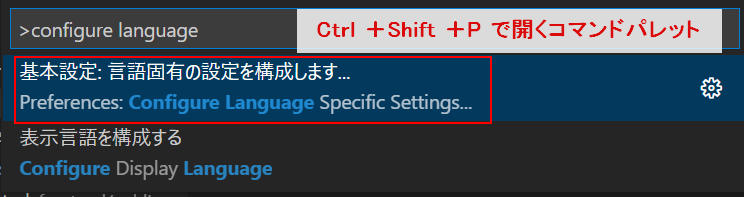
プログラミング言語固有の設定を作成するには、ショートカット Ctrl + Shift + Pを押下してコマンドパレットを開き、「Configure Language Specific Settings」をクリックします。
続いて、言語を選択する状態になるので、設定したい言語を選択します。
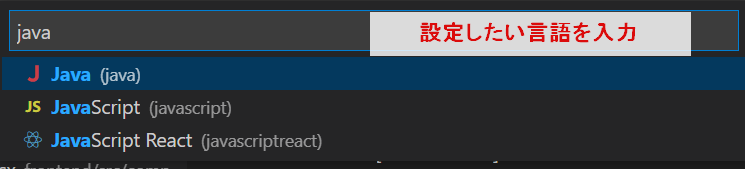
今回は JavaScript を例に説明するよ!
すると@lang: xxxxという設定モードが開きます。言語固有の設定モード内でTab Sizeを変更すれば、設定した言語のファイルの時だけタブサイズが変わります。
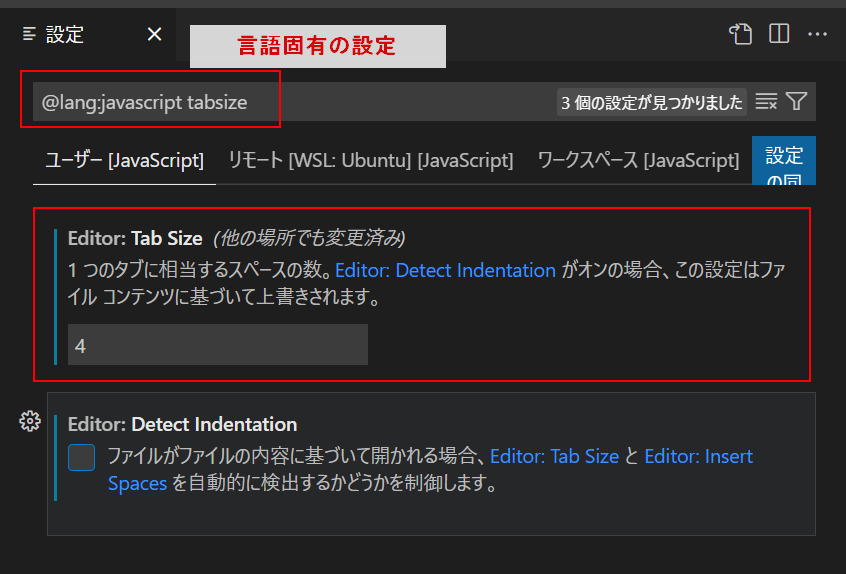
最後に、settings.jsonを確認し、設定内容を確認しましょう。
プログラミング言語固有設定を確認
これら設定の変更内容は settings.jsonというファイルに記述されています。
settings.jsonを開くには、ショートカット Ctrl + Shift + Pを押下してコマンドパレットを開き、「Open User Settings」をクリックします。
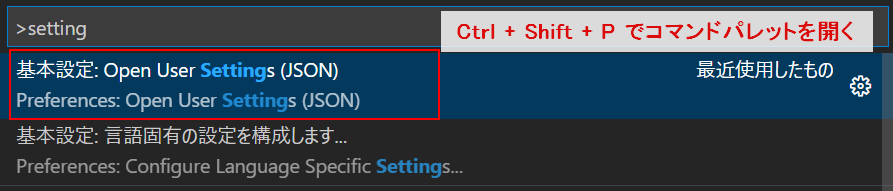
するとjsonファイルが開き、editor.tabSizeが 共通設定 と 各言語用設定 で2か所追加されたことが確認できました。
{
    // 共通設定
    "editor.tabSize": 2,

    // javascript用設定
    "[javascript]": {
        "editor.tabSize": 4,
        "editor.detectIndentation": false
    }
}設定を一覧で確認したいときにsettings.jsonを見ると便利だよ。
settings.jsonファイルを直接編集し、設定変更することも可能です。
まとめ
今回のまとめです。
- VSCode の タブサイズ変更 は editor.tabSize から変更できる.
- 言語固有の設定を追加することで、プログラミング言語ごとにタブサイズを変更できる.
- 設定内容は settings.json を確認すると一目で分かりやすい.
2021年の全国の本屋さんで最も売れた年間ベストセラー本が気になる方はこちら。
参考になったでしょうか。
ほかにも役立つ情報が他のページにもあるかもしれません。
ご覧になるかはあなた次第です!
この記事がイイねと思ったら、Twitterフォロー か にほんブログ村のどちらかしてくれたら嬉しいよ!

コメント / ご要望