
こんにちは、現役エンジニアの inno_tech です。
最近Windows10に PCを新調しました。
初期設定からまず設定しておいた方が良いポイントををまとめておきます。
ちょっと設定を変更しておくだけで仕事の効率化になりますよ。
タスクバーのアイコンを小さくする
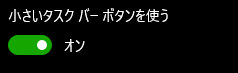
タスクバーのアイコンが初期設定ではかなり大きく、沢山アプリケーションを開くとすぐにいっぱいになってしまうので使い辛いです。
- タスクバー上で右クリック > タスクバーの設定
- 「小さいタスクバーボタンを使う」を 「ON」 に変更

タスクバーでエクスプローラーをたくさん開いたときにまとまらないようにする
Windows7あたりからエクスプローラーでフォルダとたくさん開くと、1つのアイコンにまとめられるようになりました。
タスクバーをクリックして、その中から開きたいフォルダを探して、、、となると1step遅くなるので分離したほうが自分は好みです。
- タスクバー上で右クリック > タスクバーの設定
- 「タスクバーボタンを結合する」 を 「OFF」に変更

Deleteキー押下時にファイル削除確認ダイアログを出すようにする
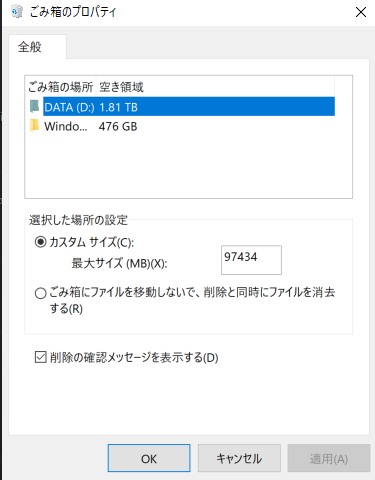
デフォルトだとDeleteキーを押しただけでファイル削除する仕様に変わっています。
誤操作でファイルを削除する可能性があるので変更します。
- 「ゴミ箱」アイコン上で右クリック ⇒ プロパティ を開く
- 「削除の確認メッセージを表示する」のチェックを 「ON」に変更
リモートデスクトップの許可(Windows Pro限定)
リモートデスクトップのホスト側(操作される側)にするには設定を変更する必要があります。
ちなみにWindowsのエディションがProfessionalでないとリモートデスクトップのホストにはなれません。
クライアントはHomeエディションでも利用可能です。
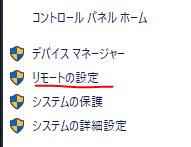
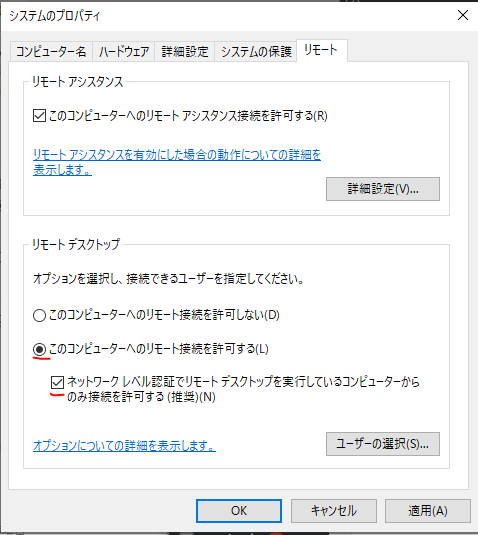
- コントロールパネル > システムとセキュリティ > システム > リモートの設定 を開きます。
- リモートデスクトップ > 「このコンピューターへのリモート接続を許可する」のチェックを「ON」
- 「ネットワーク認証レベルでリモートデスクトップを実行しているコンピューターからのみ接続を許可する」のチェックを「ON」
管理共有の設定
管理共有とは、Windowsユーザー名/パスワードがわかっていれば、
「\\コンピュータ名\C$」というようなパスで外部PCからアクセスできる共有方法です。
個別に共有フォルダ設定しなくても、PCのHDDに直接アクセスできるため便利です。
これを設定しておくとスマホから直接PCのファイルにアクセスしたい時などに便利なので自分は設定するようにしています。
外部からの不正アクセスを防止するため、ルーターのWiFiパスワードをかける、Windowsユーザー・パスワードを複雑にする等の対策はしてください。
- 「Windowsキー + R 」を押下し、「ファイルを指定して実行」の画面で「regiedit」と入力(レジストリエディター)
- 「HKEY_LOCAL_MACHINE\SOFTWARE\Microsoft\Windows\CurrentVersion\Policies\System」までツリーを開く
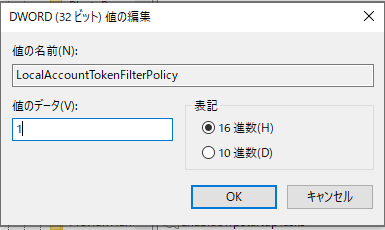
- 右クリック > DWORD値を追加
名称: LocalAccountTokenFilterPolicy
値: 1に設定する。
- 設定完了後、再起動をする。
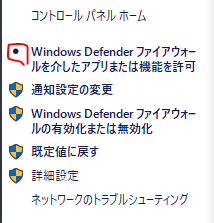
- コントロールパネル > システムとセキュリティ > Windows Defender ファイアウォール > Windows Defender ファイアウォールを介したアプリまたは機能を許可 をクリック
- 「ファイルとプリンターの共有」に許可のチェックをつける
- 以上の設定が完了したら、ほかのコンピュータから「 \\コンピュータ名\ドライブ名$」でアクセスできるか確認してください。
ドルマークは英小文字なので正しく入力してください。
クイックアクセスの無効化
エクスプローラーを開くと表示されるクイックアクセスですが、最近使ったフォルダやファイルが表示されます。
見られたくないファイルが表示される可能性があるので、これをOFFにします。
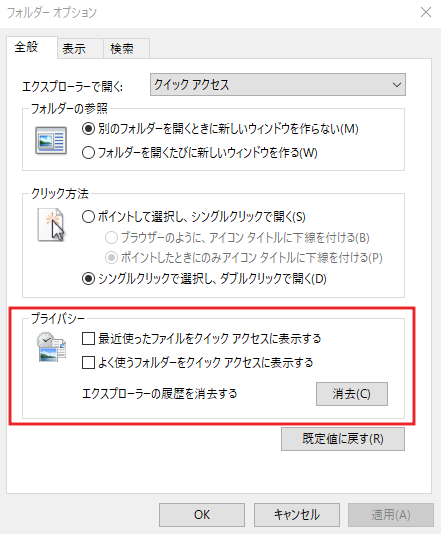
- エクスプローラーを開き、表示タブ内の一番右側にある「オプション」を開きます。
- フォルダーオプションの「プライバシー」をOFFに変更します。
- OKを押して閉じれば、設定は終了です。

検索除外フォルダーの追加
スタートメニューを押してキーワードを入れると自動検索されます。
コンピューター内のファイルも検索されるので、あまり見られたくないファイルが見えてしまう場合があるります。
この検索対象からフォルダーを除外するための設定をします。
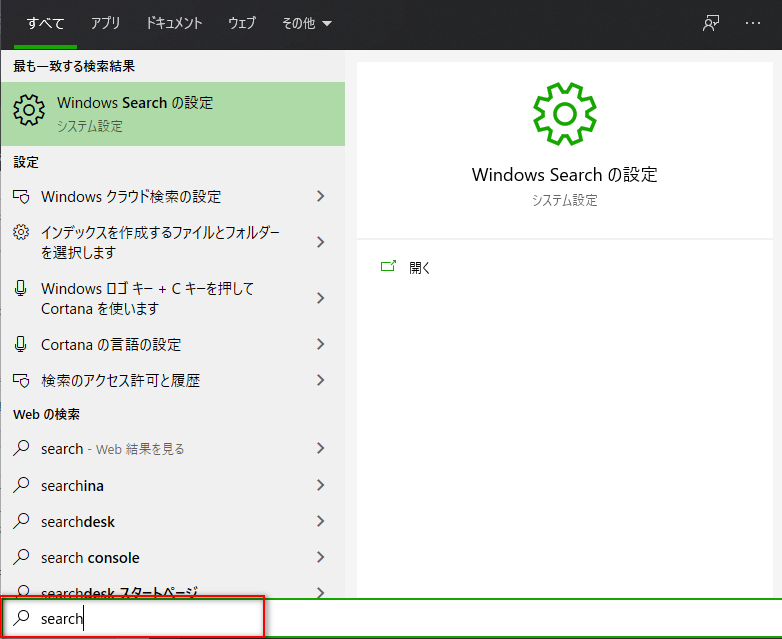
それでは手順です。
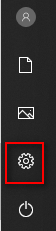
- Windowsキー を押す ⇒ 歯車マーク(設定)を開きます。
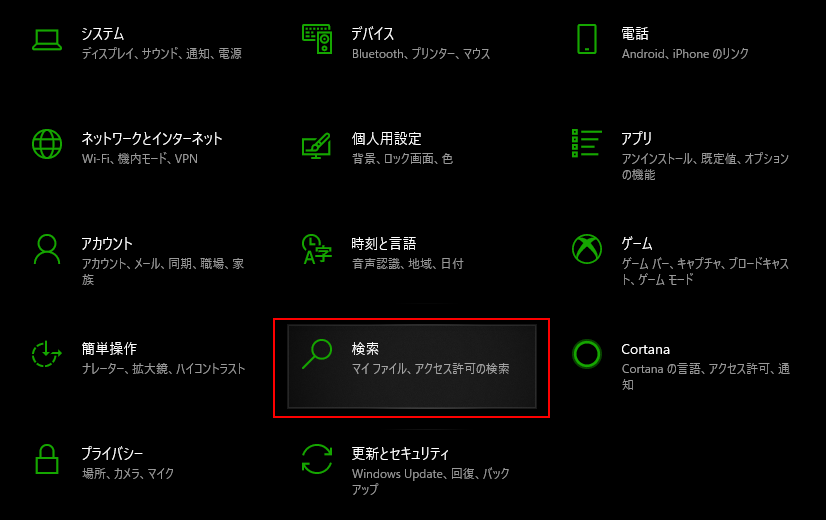
- 「検索」 を開きます。
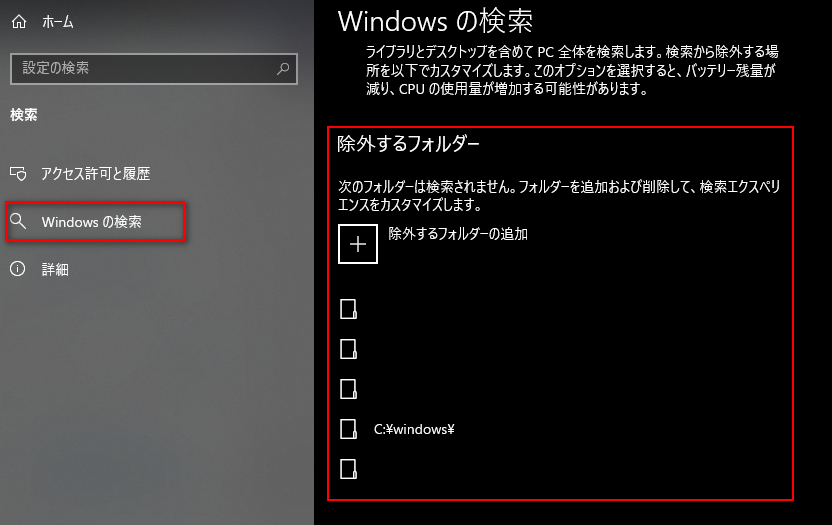
- 「Windowsの検索」 > 「除外するフォルダー」から検索対象から外すフォルダーを追加すればOKです。
回復ドライブを作成する
最近のPCはリカバリディスクがついていないことが多いため、自分で回復ドライブを作成します。
リカバリディスクとは、何かしらの理由でWindowsが起動しなくなったときに初期化するために必要な情報が記述されたファイル一式のことです。
これがないとPCを復旧することができないので、必ず作成してください。
回復ドライブは、USBメモリや外付けHDDに作成できます。
32GB以上の容量があるものを準備してください。
(ここでは回復ドライブとして書き込まれたメディアをリカバリディスクと呼んでいます)
ちなみに回復ドライブとして使用するとそのドライブは中身がすべて消えてしまいます。
外付けHDDを使用される場合は、あらかじめ回復ドライブ用のパーティションを作成してから作業するとよいですよ。
それでは、手順です。
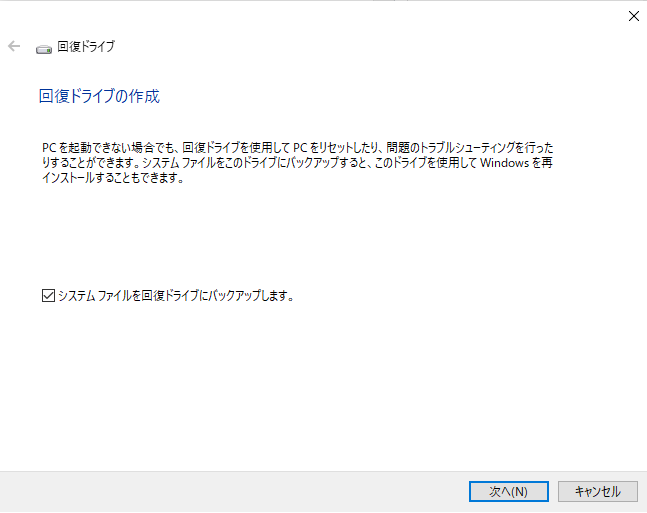
- 「コントロールパネル」を開き、
「システムとセキュリティ」 > 「セキュリティとメンテナンス」>「回復」に進む。 - 「回復ドライブの作成」を選びます。
ユーザーアカウント制御の確認が表示されたら、はいを選択してそのまま進みます。 - 次のウィンドウで「システムファイルを回復ドライブにバックアップします。」にチェックが入っていることを確認して、「次へ」をクリックします。
- しばらくすると、バックアップ先のドライブの選択画面になります。
その画面で、自分が使用したいドライブを選択し、「作成」をクリックしたら、回復ドライブが作成されます。 - 1~2時間程度の時間がかかるので辛抱強く待ちましょう。
ここで作ったリカバリメディアをなくさないように、厳重に保管してください。
なお、リカバリメディアにはOSで使用するシステム情報のみが書き込まれており、
写真などの自分のファイルは保存されていません。
自分のファイルは別途バックアップを行っていく必要があります。
ただし、バックアップしたデータを復元するためにこの回復ドライブを使用する必要がありますので、必ず回復ドライブを作成するようにしてくださいね。
リモートデスクトップ関連の設定(Windows10 Pro Editionのみ)
CD/DVDメディアを再生できるようにする
デフォルトだと、リモートデスクトップ経由でCD/DVD等のメディア再生ができないので、グループポリシーを変更します。
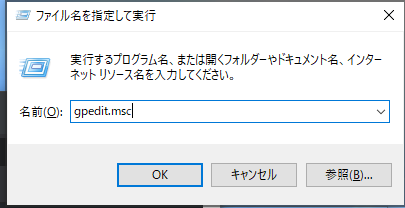
- デスクトップ画面で「Win + R」 を押下し、「gpedit.msc」と入力し、OKをクリック
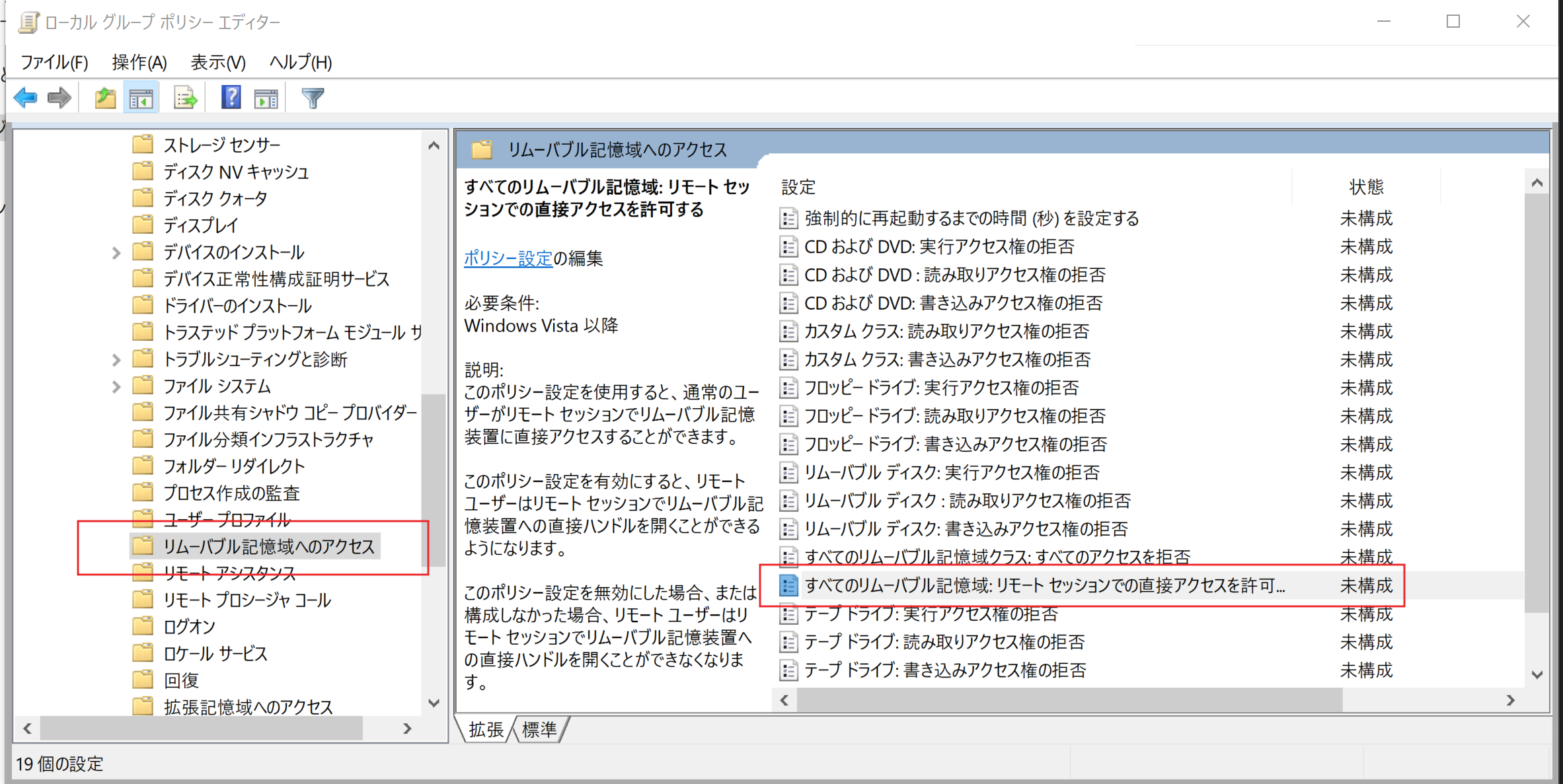
- ローカルグループポリシーエディターが開きます。
システム > 管理用テンプレート > システム > リムーバブル記憶域へのアクセス を開きます。
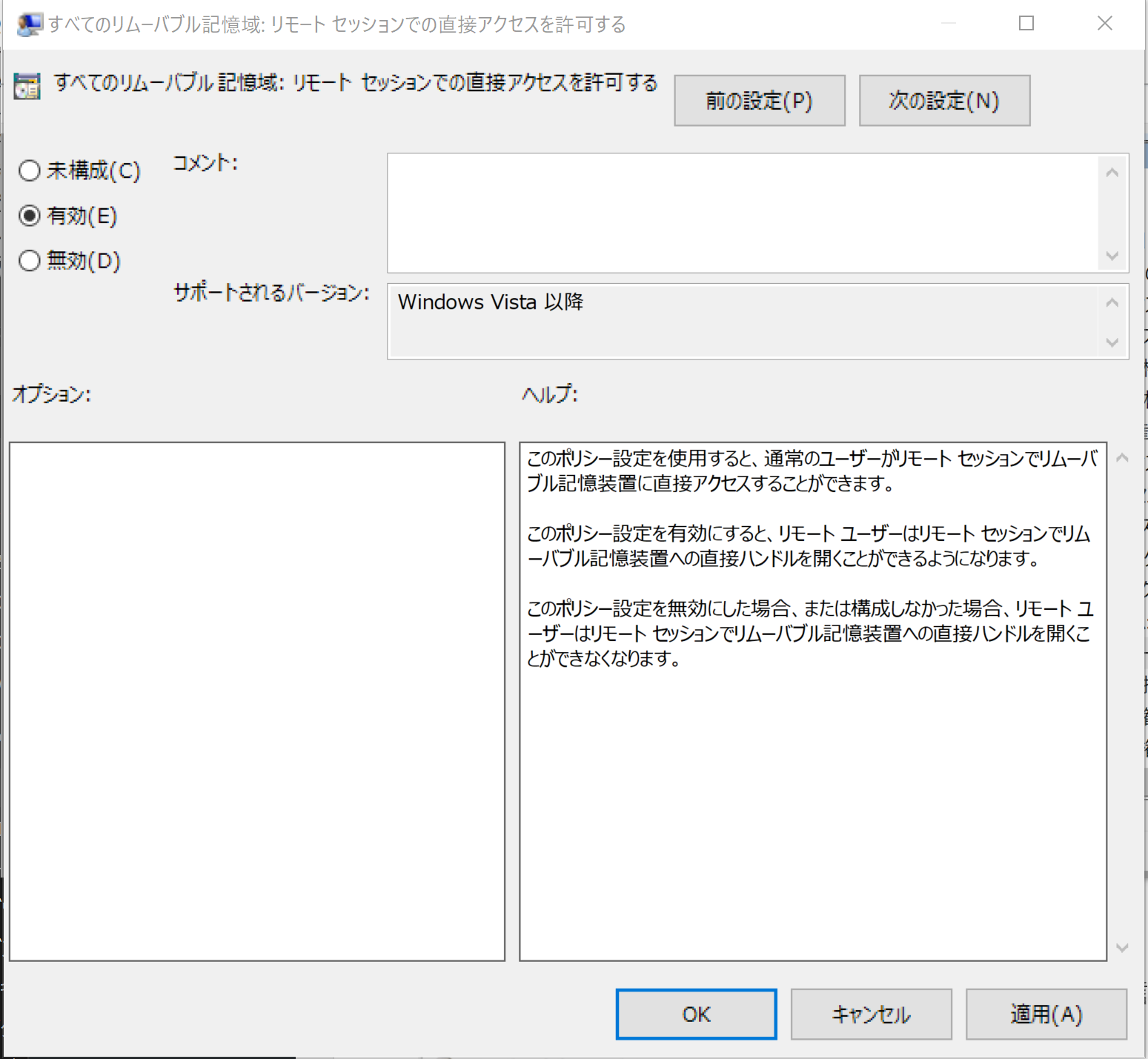
「すべてのリムーバブル記憶域、リモートセッションでの直接許可」をダブルクリックし、「有効」に変更します。 - 以上でリモートデスクトップ経由で接続した場合でも、CD/DVDが再生可能になります。
いかがだったでしょうか。
ほかにも役立つ情報が他のページにもあるかもしれません。
ご覧いただいても、ご覧いただかなくてもどちらでもどうぞ!

この記事がイイねと思ったら、Twitterフォロー か にほんブログ村のどちらかしてくれたら嬉しいよ!
コメント / ご要望