

こんにちは、現役エンジニアの inno_tech です。
Webページの画像を一括でダウンロードする方法をお探しでしょうか?

Webページの模写コーディングしたいときに便利だよ~
本記事ではWebブラウザ Chromeを使用します。Chromeのインストール方法はこちらの記事にもまとめています。
Chrome拡張機能 Image Downloaderをインストール
画像を一括ダウンロードするために「Image Downloader」という拡張機能を使用します。早速、インストール方法を説明します。
拡張機能をインストールするため Chrome Web Store を開きます。
Chrome Web Store の検索バーから、Image Downloaderと検索します。
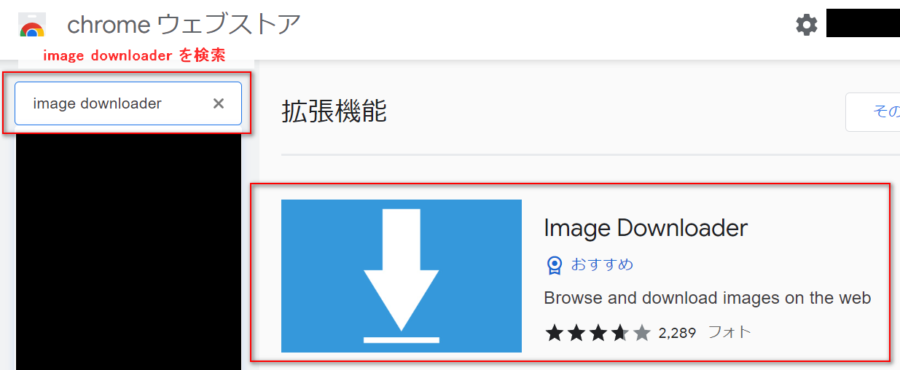
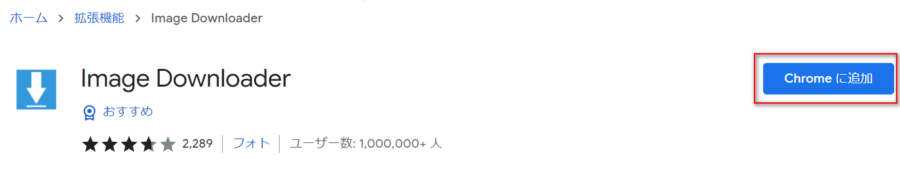
検索結果から Image DownloaderChrome を開き、Chromeに追加 をクリックします。
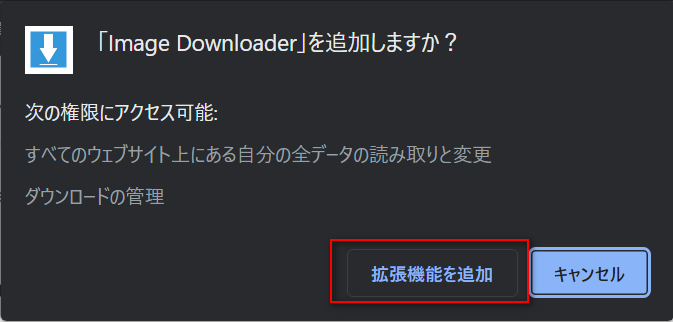
すると、下の画像のようなアクセス権限が求められます。「拡張機能を追加」をクリックします。
拡張機能のダウンロードとインストールが始まります。続いて、拡張機能の使用方法を説明します。
Image Downloaderの使い方を解説
Image Downloaderの設定
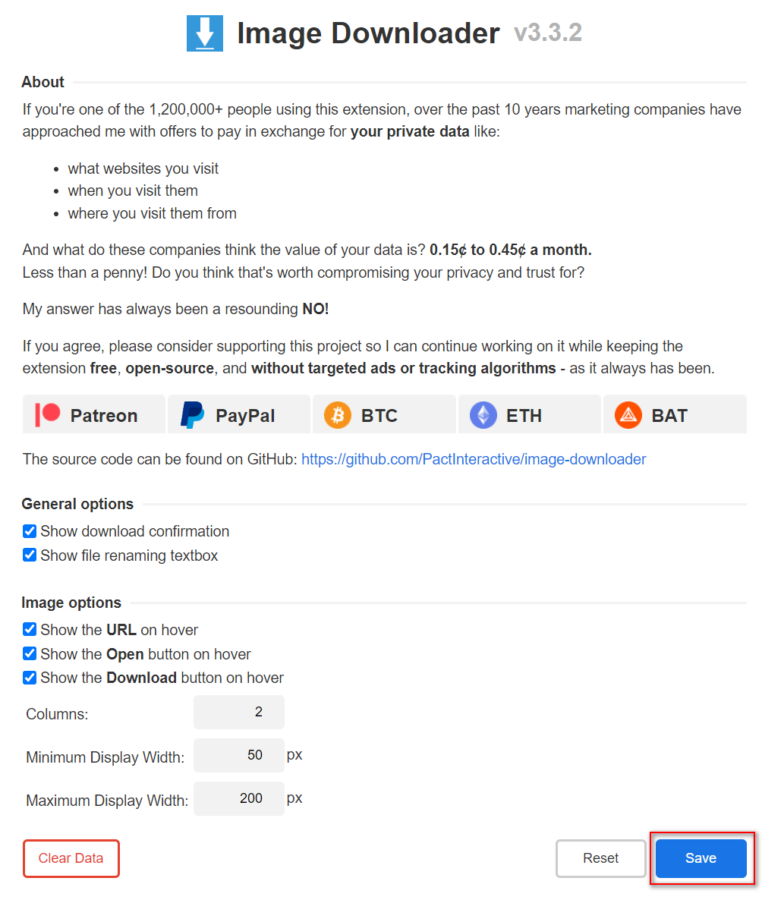
インストール後、自動的に設定画面が開きます。特に設定を変更する必要はないので、Saveをクリックし、画面を閉じます。
続いて、画像を一括ダウンロードしたいWebページにChromeでアクセスします。
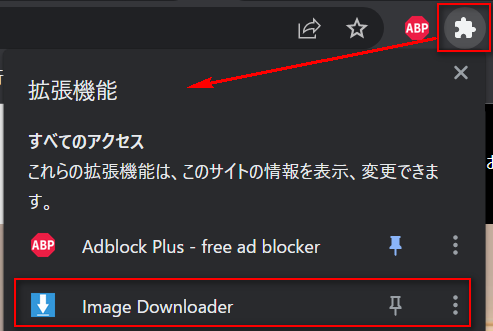
ChromeのURLバーの隣にある拡張機能アイコンをクリックし、リスト内から Image Downloaderをクリックします。
すると画像ダウンロードの設定画面が開き、Webページ中の画像の一覧がプレビューされるので必要な画像をクリックして選択します。 もしくは、Select allのチェックボックスをクリックして全選択します。
さらに画面下側のテキストボックス内で保存時のサブフォルダー, 保存ファイル名を設定し、Download をクリックします。
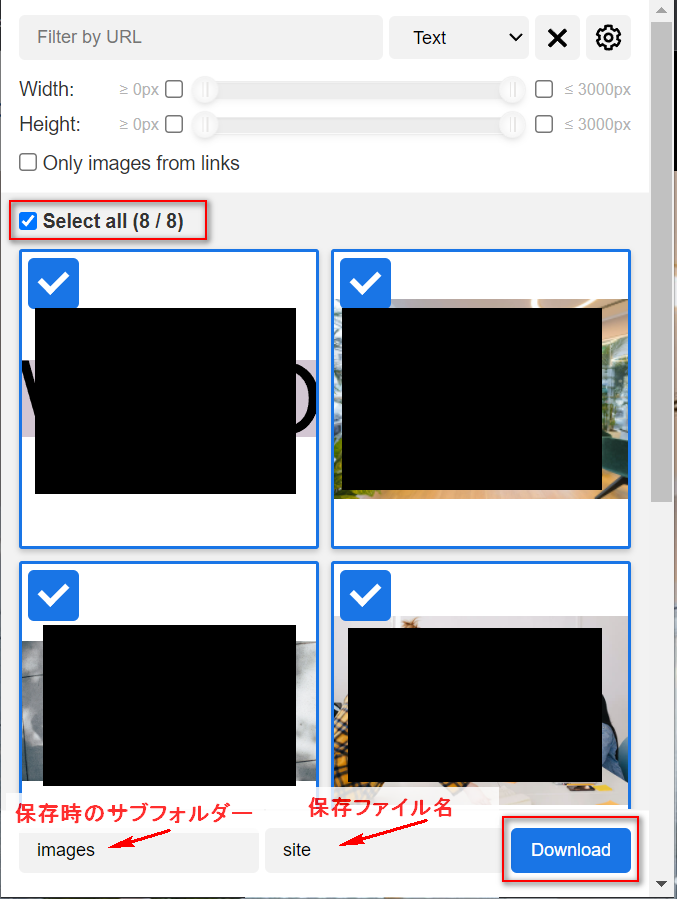
文字列による条件指定や画像サイズによるフィルター機能もあります。
ダウンロードを実行
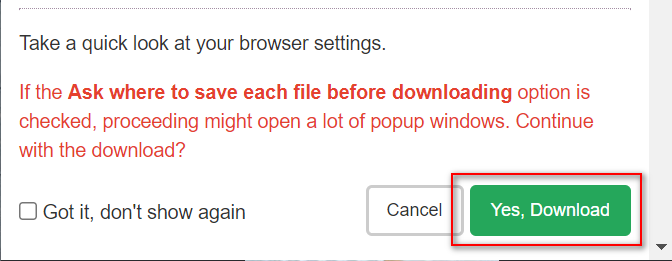
Downloadをクリックすると、下の画像ような警告メッセージが表示されます。
これは、Chromeの設定によってはファイル保存ダイアログ(ポップアップ)が沢山表示されるという警告です。「Yes, Download」をクリックすると、ダウンロードが始まります。
Chromeのダウンロード時のポップアップ設定については、記事の後半で解説します。
すると、指定した保存フォルダ配下にImage Downloaderで指定したサブフォルダが自動生成され、各画像ファイルが命名規則に従って保存されます。
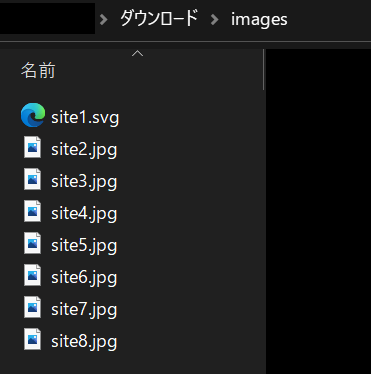
元の画像と同じファイルフォーマットで保存されます。
最後に、Image Downloaderでファイル保存ダイアログのポップアップを表示しないように設定する方法を説明します。
Chromeのポップアップ設定を変更する
Chromeのポップアップ設定が有効の場合、Image Downloaderによる画像一括保存時にファイル保存ダイアログがポップアップで画像数の分だけ表示されます。
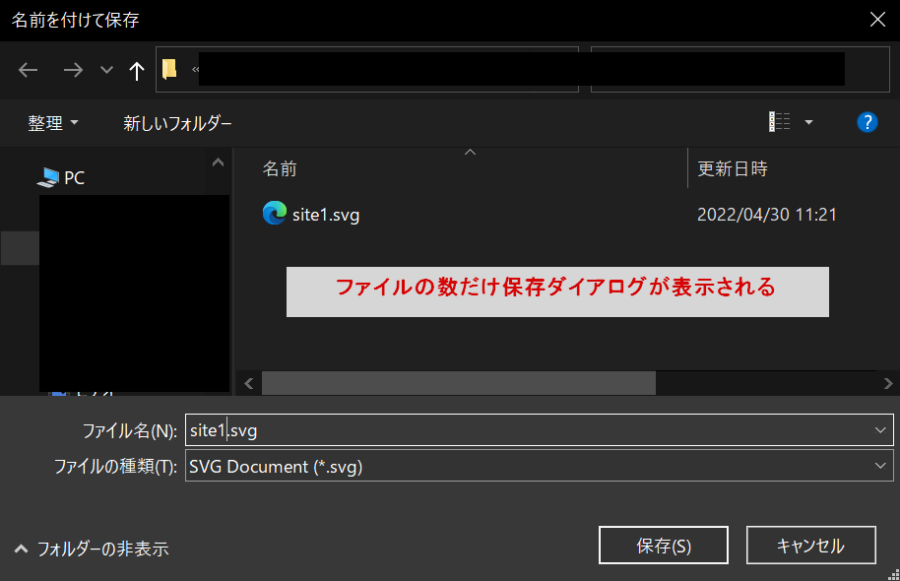
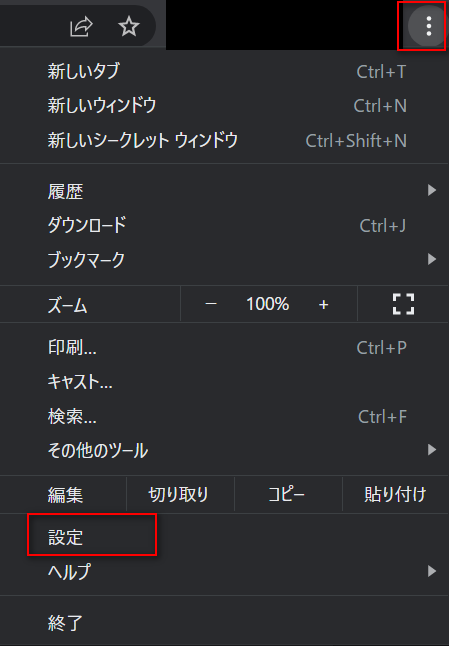
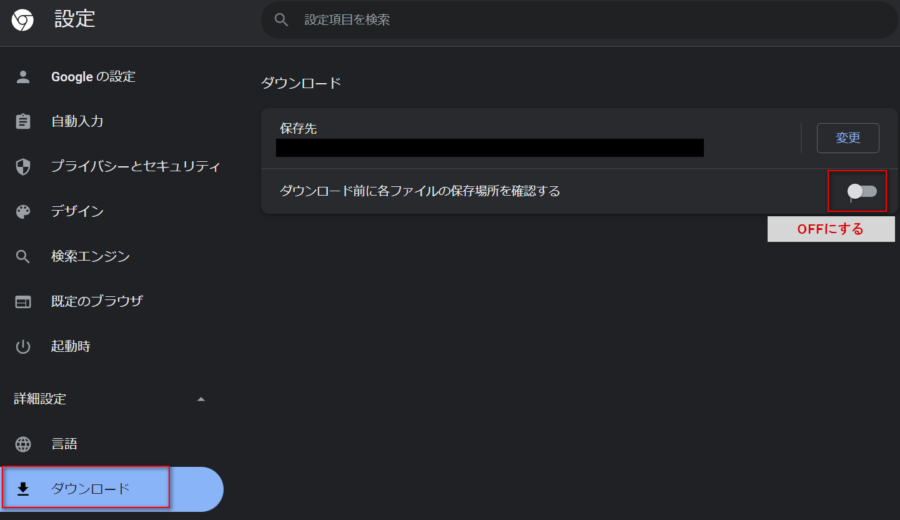
このポップアップ設定は、Chromeの右上にある三点リーダーをクリック > 設定 を開き、 詳細設定 > ダウンロードの項目を開きます。
「ダウンロード前に各ファイルの保存場所を確認する」をOFFに変更すれば、ポップアップが出ずに自動保存されます。
まとめ
今回のまとめです。
- Webページの画像を一括保存するには Image Downloader で可能。
- Image Downloaderでは サブフォルダー / ファイル名 を保存可能。
- ポップアップが表示される場合は、Chromeのダウンロード設定を見直す。
日々のデスクワークで肩こりや首こりにお悩みでないでしょうか? 1つの解決方法としてマッサージガンという器具がおすすめです。Amazonで2000件以上の口コミを得たおすすめのマッサージ器具が気になる方はこちら。
参考になったでしょうか。
ほかにも役立つ情報が他のページにもあるかもしれません。
ご覧になるかはあなた次第です!
この記事がイイねと思ったら、Twitterフォロー か にほんブログ村のどちらかしてくれたら嬉しいよ!

コメント / ご要望