

こんにちは、現役エンジニアの inno_tech です。
Microsoft Teams の画面共有でパワポのスライドがうまく共有できずお困りでしょうか?
今回は、Microsoft Teams の画面共有機能で、パワーポイントのスライドショーを共有する方法をまとめます。
以下は、Windows版 Microsoft Teamsアプリ を使った場合の手順です。
Microsoft TeamsでPowerPointを共有する
まずは、発表用のパワポファイルを開いた状態で、会議室に参加します。
(会議室に参加後、パワポを開いいてもOKです。)
Teamsアプリで画面上部にある矢印ボタン(コンテンツを共有)をクリック > ウィンドウを選択します。

ウィンドウの一覧にパワーポイントのウィンドウがあるので、選択します。
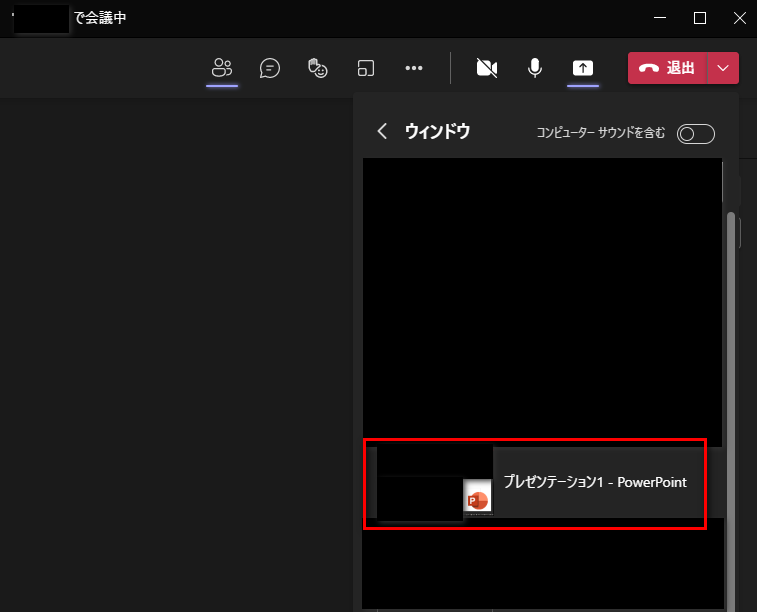
するとパワーポイントのウィンドウが共有されます。
スライドショーを開始する
続いて、パワーポイントの画面上でスライドショータブを開きます。
- この時、「発表者ツールを使用する」がチェックONであることを確認してください。

「発表者ツールを使用する | チェックON」の状態で、左側にある「最初から」 または 「現在のスライドから」 をクリックし、スライドショーを開始します。
するとスライドショーが始まり、全画面モードになります。
この時、自分の画面は発表者ツール(プレゼン時間やノート)は見えていない状態です。

メモが見えなくて焦る…
この状態で右クリック > 発表者ツールを表示 をクリックします。
その結果、下の画像のように自分の画面が発表者モードに切り替わります。
プレゼン時間、次のスライド、ノートの確認 が可能な状態になりました。
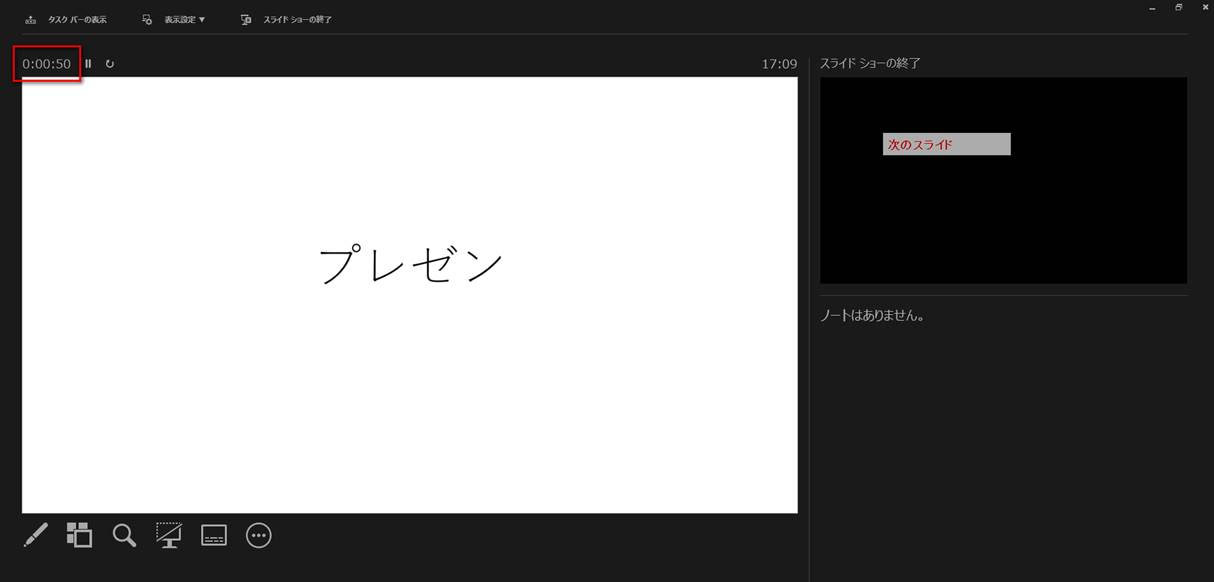
自分の画面には発表者ツールが見えていますが、他の参加者は表示中スライドの全画面表示のままです。
この状態でプレゼンを開始して問題ありません。
ノートを確認しながら発表できる!
以上で、Microsoft Teamsでパワポの画面共有する方法の説明を終わります。
まとめ
最後にMicrosoft TeamsでPowerPointの画面共有を行う手順をまとめます。
- Microsoft Teams で PowerPointを共有ウィンドウ に設定.
- 発表者ツールを使用するを有効 にしてからスライドショーを開始.
- 全画面モードで右クリック > 発表者ツール を表示.
大企業でも採用多数 の Microsoft Teamsを活用したナレッジ共有ツール researcHR をご存じでしょうか?
デジタル技術を活用した業務改革が必要なら、資料請求しないと損かもしれません。

2021年の全国の本屋さんで最も売れた年間ベストセラー本が気になる方はこちら。
いかがだったでしょうか。
ほかにも役立つ情報が他のページにもあるかもしれません。
ご覧になるかはあなた次第です!
この記事がイイねと思ったら、Twitterフォロー か にほんブログ村のどちらかしてくれたら嬉しいよ!

コメント / ご要望